Go to Blogger edit html and find these sentences.Now replace these sentences with your own descriptions.This theme is Bloggerized by Lasantha Bandara - Premiumbloggertemplates.com.
Go to Blogger edit html and find these sentences.Now replace these sentences with your own descriptions.This theme is Bloggerized by Lasantha Bandara - Premiumbloggertemplates.com.
Go to Blogger edit html and find these sentences.Now replace these sentences with your own descriptions.This theme is Bloggerized by Lasantha Bandara - Premiumbloggertemplates.com.
Go to Blogger edit html and find these sentences.Now replace these sentences with your own descriptions.This theme is Bloggerized by Lasantha Bandara - Premiumbloggertemplates.com.
Go to Blogger edit html and find these sentences.Now replace these sentences with your own descriptions.This theme is Bloggerized by Lasantha Bandara - Premiumbloggertemplates.com.
Showing posts with label Tip dan Trik power point. Show all posts
Showing posts with label Tip dan Trik power point. Show all posts
Jika Anda ingin membuat tampilan gambar pada slide presentasi tampil
beda, maka tutorial presentasi powerpoint ini akan membantu Anda untuk
mewujudkannya. Dalam artikel ini Anda akan belajar tips dan trik
presentasi dalam membuat film strip dengan menggunakan shapes.
Apa saja kegunaan film strip pada slide presentasi?
Film strip pada powerpoint dapat Anda gunakan untuk menggambarkan
atau menampilkan daftar peristiwa dalam urutan kronologis. Menjelaskan
sebuah proses, langkah-langkah atau urutan sebuah persitiwa dari waktu
ke waktu.
Bagaimana cara membuatnya? Silakan Anda simak langkah-langkahnya dalam tutorial berikut:
Microsoft
PowerPoint 2013merupakan
alat yang sangat diperlukan untuk presenter bisnis dan pembuat slideshow
amatir. Pertama, tampilan antamuka sampai TL: DR daftar fitur khusus yang
ditemukan dalam PP 2010 oleh menudrop
downdan fitur
reorganisasi. Plus, versi terbaru melemparkan sejumlah alat untuk membuat deck
lebih rapi, media lebih ramah, dan yang paling penting, lebih berkesan. Berikut
adalah 5 tips yang perlu Anda ketahui untuk membuat presentasi yang lebih
menarik di dalamMicrosoft
PowerPoint 2013.
Tutorial: PowerPoint 2007, 2010.
Isi slide presentasi PowerPoint yang berupa kumpulan teks biasanya
ditempatkan di placeholder dalam bentuk daftar. Dan apabila teks yang
diketikkan melebihi ukuran placeholder, maka PowerPoint otomatis akan
memperkecil ukuran font dan jarak baris agar placeholder bisa memuat kumpulan teks tersebut.
Kadang ada juga ditemukan isi slide yang memanjang ke bawah melebihi ukuran placeholder, sehingga tidak akan muncul saat slide show.
Langkah-langkah tips dan trik Powerpointnya adalah sebagai berikut:
1. Masukkan gambar/ image kedalam halaman slide. Pilih image yang
memiliki resolusi yang cukup tinggi dan temanya sesuai dengan topik
presentasi. Anda dapat mencari gambar lainnya dalam 10 website penyedia gambar gratis ini.
2. Inilah trik sederhananya. Copy image tersebut dan paste tepat
diatasnya. Kemudian rapihkan posisinya. Sekarang ada dua image bertumpuk
dalam slide Anda dengan ukuran dan posisi yang sama persis.
Pengertian Power point adalah
video presentasi buatan microsoft yang di buat dengan tampilan slide
atau gambar yang berganti ganti secara otomatis. power point sendiri
merupakan sebuah gambar yang sudah di atur sedemikian rupa sehingga
menjadi sebuah video yang menarik untuk dijadikan bahan presentasi.
Untuk mempermudah pemahaman sobat bisa melihat video yang ada di bawah
ini. video tersebut masih sangat simple karena jika anda seorang
imajenatif dan kreatif tentu akan bisa membuat jauh lebih keren dan
lebih menarik. berikut ini adalah salah satu contoh video power point
yang saya coba buat, hasilnya memang tidak sebagus para video
profesional editor maklum soalnya baru latihan. hehe..
Beberapa waktu yang lalu salah satu alumni program private Slide Design Mastery bertanya tentang tentang cara membuat presentasi yang menarik dengan efek gradasi, karena lama tidak praktik sehingga lupa.
Akhirnya saya terfikirkan untuk menulis
tutorial cara membuat presentasi yang menarik dengan efek gradasi,
sambil menjawab pertanyaan beliau semoga tutorial ini bisa jadi panduan
juga untuk Anda yang ingin memaksimalkan tampilan slide powerpoint.
Optimasi Gambar
Anda tidak perlu melakukan optimasi
gambar jika slide Anda gunakan sudah bisa menyampaikan pesan dengan
baik, yang terpenting Anda tahu alasan kenapa seperti ini, kenapa
seperti itu, bukan asal edit tanpa tahu fungsinya.
Tujuan dari optimasi gambar adalah untuk
menyelesaikan masalah bukan sekerdar untuk variasi atau hiasan. Ini
adalah beberapa permasalahan yang sering kita alami ketika ingin
menggunakan gambar pada slide presentasi
Bingung meletakan text karena tidak ada ruang kosong pada gambar
Ukuran yang terlalu kecil jika diperbesar gambar pecah/ tidak jelas
Bentuk gambar yang tidak sesuai, butuhnya horisontal tapi dapatnya vertikal
Semua permasalahn tersebut bisa Anda
atasi dengan teknik optimasi gambar, ini adalah teknik melakukan editing
terhadap gambar dengan memanfaatkan shapes sehingga tampilan slide lebih optimal.
Semua proses editing bisa Anda lakukan hanya menggunakan Powerpoint sehingga Anda tidak perlu software editing seperti Photoshop atau yang lainnya. Baca juga panduan cara cepat membuat materi presentasi.
1. Teknik Gradasi
Seringkali kita mendapatkan gambar yang hanya memiliki sedikit ruang untuk meletakan text atau Anda mengalami kesulitan untuk memoles bagian gambar yang ingin ditutupi/ ditambahi. Maka efek gradasi bisa jadi alternatif.
Efek gradasi adalah efek yang biasa digunakan untuk “menyatukan”
antara gambar dan background sehingga slide terlihat lebih serasi, efek
ini seringkali juga saya gunakan untuk menciptakan ruang kosong untuk
tempat teks.
Before
after
Untuk mendesain slide powerpoint dengan
efek gradasi Anda hanya perlu melakukan 3 langkah mudah berikut ini,
saya membuat tutorial ini dengan Microsoft PowerPoint 2010.
Langkah 1 Insert Shapes:
Pastikan Anda sudah membuka program
Microsoft PowerPoint & insert gambar kedalam slide pastikan
posisinya seperti gambar awal diatas.
Letakkan shape menutupi sebagian gambar,
hilangkan garis tepinya dengan klik pada shape → pilih menu format →
shape outline → no outline
Langkah 1 Insert Shapes: Tampilan slide setelah insert shares bentuk persegi
Langkah 2 Efek Gradasi:
Sekarang Anda akan mengubah shape tadi
memiliki efek gradasi. Untuk Anda yang memakai 2007 tampilan layar
PowerPoint-nya akan berbeda tapi jika Anda mengikuti intruksi langkahnya
maka hasilnya akan tetap sama.
Efek Gradasi: klik kanan pada shape → format shape → fill → gradient fill → type (linear) → direction (linear right)
Jika Anda sudah melakukan langkah diatas
maka tampilan shape sudah berubah menjadi beberapa warna, tugas Anda
memastikan hanya tersisa 2 warna. Pada gradient stops pastikan hanya
tersisa stop 1 & stop 2. Hapus stop yang lain dengan cara klik
remove.
Sekarang hanya tersisa stop 1 & stop
2. Klik stop 1 → color (pilih warna terserah Anda) → klik stop 2 →
color (pilih warna sesuka Anda)
Ubah stop 2 menjadi transparan 100%. Klik stop 2 → transparency (100%) → close
Langkah 2 Efek Gradasi: Pengaturan warna & transparansi adalah kunci membuat efek gradasi
Langkah 3 Ubah Background:
Sekarang langkah terakhir untuk menjadikan tampilan slide Anda menjadi terlihat menyatu dengan gambar.
Ubah Background: klik kanan pada slide →
format background → fill → solid fill → color (ubah warna, warna harus
sama dengan warna pada stop 1) → close
Anda telah berhasil membuat efek
gradasi. Sekarang tampilah slide Anda telah menyatu, saran saya
sesuaikan warna dengan gambar sehingga slide terlihat lebih serasi.
2. Teknik Transparan
Ketika mencari gambar saya sering
mendapatkan gambar yang barus dan sesuai dengan isi pesan tapi
saya ketika saya menuliskan text hasilnya tidak bisa terbaca jelas.
Saya tidak ingin menutupi gambar
tersebut, saya ingin gambarnya terlihat sempurna dan text tetap dapat
dibaca dengan jelas, kemudia saya menggunakan teknik transparan.
Teknik transparan berfungsi untuk menonjolkan supaya jelas saat dibaca tapi tetap memperlihatkan gambar background secara utuh. Anda hanya perlu menutup sebagian atau seluruh gambar tanpa perlu khawatir kalau gambar tidak terlihat.
Untuk mempermudah Anda memahami cara
mengaplikasikan teknik transparan didalam slide presentasi, saya telah
membuat sebuah video tutorial berduarasi 3 menit 43 detik, Anda bisa
pelajari dulu video ini.
Sebelum melanjutkan silahkan ditonton terlebih dahulu karena
penjelasan saya selanjutnya akan sangat berhubungan dengan isi video
tutorial ini.
kali ini saya ingin membuat tutorial yang menjelaskan tentang
bentuk (Shape) bertumpuk tanpa saya sertakan(visualisasikan) gambarnya,
itung-itung ngurangi bandwith hehehe
Pada Software power point sebenarnya sudah disediakan tombol yang
sudah siap kita pakai, tetapi sering kali kita kepingin beda, mungkin
hanya ingin sekedar berbeda atau ingin biar menjadi lebh menarik.
Untuk membuat tombol yang berbeda dan menarik tentunya diperlukan
sedikit utak atik masalah degradasi warna yang gunanya untuk memberi
kesan 3 dimensi.
Dalam presentasi pengenalan produk atau
perusahaan biasanya terdapat sebuah sesi untuk memperlihatkan
perkembangan produk/perusahaan dari waktu ke waktu. Biasanya Anda akan
mencari gambar timeline di internet atau menggunakan template jadi untuk mempercantik slide timeline Anda. Sebenarnya dengan objek-objek (shape) yang ada di PowerPoint, Anda dapat membuatnya dengan mudah.
Langkah pertama yang Anda lakukan adalah dengan membuat panah sebagai landasan dari timeline. Anda tinggal klik Tab Insert dan klik Shape. Pilih panah dan buatlah memanjang pada slide.
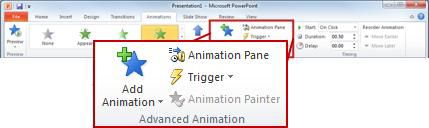
Aplikasi Office, Microsoft PowerPoint punya segudang fitur, dimana salah satunya adalah Animations (membuat animasi). Tentu saja fungsinya untuk menambah daya tarik agar penampilan presentasinya lebih berkesan & terlihat menarik. Untuk mengaksesnya silahkan klik menu Add Animation.
Melalui fitur ini, pengguna bisa mengolah efek animasi objek, teks, apa
saja, sehingga saat ditampilkan dalam slide presentasi bisa dibiarkan
terus berjalan dinamis tanpa henti.
Tentunya kita sudah akrab dengan program
bernama Microsoft Powerpoint atau yang biasanya cukup dikenal dengan
nama Powerpoint saja. Microsoft Powerpoint adalah program yang berfungsi
untuk membuat slide presentasi di komputer, presentasi bisa berbentuk
teks, gambar, #video,
atau bahkan audio karena program ini sangat maju dan memiliki banyak
pilihan untuk kustomisasi. Tidak dipungkiri bahwa Microsoft Power Point
adalah program presentasi terbaik dan paling banyak digunakan di dunia.
PowerPoint slide dapat membantu kita
menggunakan grafis dan peluru untuk membuat poin yang jelas dengan
berbicara kurang. Tapi kadang-kadang Anda mungkin perlu untuk bermain
PPT pada perangkat yang berbeda atau berbagi di YouTube, Facebook, atau
blog. Dalam kasus ini, Anda harus mengkonversi Powerpoint ke video.
o
PowerPoint 2007 adalah versi terakhir yang tidak memiliki fungsi
menyimpan video. Tapi karena masih banyak digunakan di seluruh dunia,
sejumlah besar orang perlu mengkonversi PowerPoint 2007 ke video.
Sekarang PPT2Video Pro menyediakan
solusi sempurna untuk mengkonversi PowerPoint 2007 ke format video
termasuk AVI, WMV, FLV, lengkap dengan efek PowerPoint asli. Di sini
kita akan melihat bagaimana untuk mengkonversi PowerPoint 2007 untuk
Video dengan perangkat lunak ini.
Dalam Presentasi, seringkali kita membutuhkan waktu lama untuk beralih dari Slide yang satu ke Slide
lainnya. Apalagi kalau jaraknya tidak berdekatan, tentu akan terlalu
banyak waktu yang terbuang. Tentu hal tersebut akan mengurangi
efektifitas waktu dalam menyampaikan Presentasi. Dampaknya, Presentasi kita tidak akan disampaikan keseluruhan karena waktu yang kurang. Bisa juga membuat Presentasi kita terkesan buruk dan tidak rapi.
Cara pertama membuat hyperlink pada powerpoint adalah dengan membuka microsoft office powerpoint kemudian klik “new slide”
2. Cara kedua membuat hyperlink pada PowerPoint adalah mendisain
presentasi sesuai keingiinan , dengan klik “DESIGN” pada menu bar
kemudian klik “format background” seperti gambar di bawah ini.
Anda bisa
menganimasikan teks, Gambar, bentuk, tabel, Grafik SmartArt, dan objek
lain dalam presentasi PowerPoint Anda untuk memberi mereka efek visual,
termasuk pintu masuk, keluar, perubahan ukuran atau warna, dan bahkan
gerakan. Menyusun presentasi slide yang menganimasikan poin bullet atau
bahkan produksi.
Animasi merupakan cara yang hebat untuk memberi penekanan
titik, mengontrol aliran informasi, dan meningkatkan penampil bunga.
Anda bisa menerapkan efek animasi pada slide individual, master slide,
atau tata letak slide kustom.
Pilih objek yang ingin Anda animasikan. "Objek" dalam konteks ini
adalah sesuatu pada slide, seperti gambar, bagan, atau kotak teks.
Gagang pengatur ukuran muncul di sekitar objek saat Anda memilih pada
slide. (Untuk tujuan animasi, paragraf dalam kotak teks itu juga objek,
tapi tidak akan bisa memiliki gagang pengatur ukuran saat Anda memilih;
sebagai gantinya kotak seluruh teks memiliki gagang pengatur ukuran.)
Pada tab animasi di pita, dalam grup animasi , klik tombol
lainnya, dan lalu pilih efek animasi yang Anda inginkan.
Jika Anda tidak melihat masuk, keluar, penekanan,
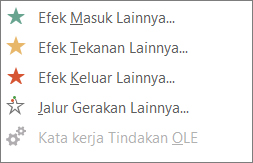
atau animasi jalur gerakan yang mempengaruhi yang Anda inginkan, klik Efek masuk lainnya, Lebih efek tekanan, Lebih keluar dari efek, atau Jalur gerakan lainnya.
Beberapa efek masuk dan keluar (seperti Balik,
Jatuh, dan Cambuk) dan beberapa efek tekanan (seperti Kuas Warna dan
Gelombang) tersedia hanya untuk objek yang berisi teks. Jika Anda ingin
menerapkan efek animasi yang tidak tersedia karena alasan ini, coba
menambahkan ruang di dalam objek Anda.
Setelah Anda telah Terapkan animasi ke objek atau
teks, item animasi berlabel pada slide dengan tag bernomor non-cetak,
ditampilkan di dekat teks atau objek. Tag hanya muncul dalam tampilan
Normal ketika tab animasi dipilih atau panel tugas animasi terlihat.
Mengubah kecepatan efek animasi
Kecepatan efek ditentukan oleh pengaturan durasi .
Pada slide, pilih efek animasi yang ingin Anda ubah.
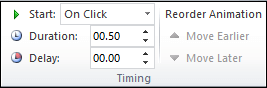
Pada tab animasi , di bawah opsi pengaturan waktu , di kotak durasi , masukkan jumlah detik yang Anda inginkan untuk terakhir efek animasi.
(Maksimum: terakhir. Minimum:.01 detik. Anda bisa
mengetikkan durasi atau gunakan atas atau bawah panah untuk memilih
nilai penambahan standar.)
Mengubah cara memulai efek animasi
Pada slide, pilih efek animasi yang ingin Anda ubah.
Pada tab animasi , di bawah opsi pengaturan waktu , buka daftar mulai , dan pilih salah satu dari tiga opsi yang diuraikan di bawah ini:
Untuk memulai efek animasi
Pilih
Saat Anda mengklik slide
Saat diklik
Pada saat yang sama dengan efek animasi yang
sebelumnya dalam daftar. (Satu klik memulai dua atau beberapa efek
animasi pada saat yang sama.)
Dengan sebelumnya
Segera setelah efek animasi sebelumnya di
daftar selesai diputar. (Tidak ada klik tambahan diperlukan untuk
membuat efek animasi ini memulai.)
Setelah sebelumnya
Mengatur waktu antara efek animasi
Opsi penundaan menentukan berapa
banyak waktu elapses sebelum memulai efek animasi tertentu — baik
setelah Anda mengklik atau setelah efek animasi sebelumnya diakhiri.
Mengubah urutan efek animasi pada slide
Untuk mengurutkan sekumpulan animasi pada slide:
Membuka panel animasi: pada tab animasi , di grup Animasi tingkat lanjut , pilih Panel animasi.
Di panel animasi, pilih efek animasi yang ingin Anda ubah urutannya.
Pada tab animasi di pita, dalam grup pengaturan waktu , di bawah Urutkan ulang animasi Pilih salah satu opsi ini:
Pilih Pindahkan lebih lama untuk memindahkan efek ke atas satu tempat dalam urutan animasi.
Pilih Pindahkan lebih baru untuk memindahkan efek ke bawah satu tempat dalam urutan animasi.
Anda bisa memilih opsi beberapa kali, jika perlu, untuk memindahkan efek dipilih Anda ke tempat yang tepat dalam urutan animasi.
Menghapus efek animasi
Saat Anda menganimasikan objek (seperti poin bullet atau
gambar), angka kecil muncul tepat di sebelah kiri objek tersebut. Angka
ini menunjukkan adanya efek animasi dan tempatnya dalam urutan animasi
pada slide saat ini. Untuk menghapus animasi
Pilih angka animasi yang ingin Anda hapus.
Tekan tombol Delete di keyboard Anda.
Menerapkan beberapa efek animasi pada satu objek
Pilih teks atau objek yang ingin Anda tambahkan beberapa animasi.
Pada tab Animasi, di grup Animasi Tingkat Lanjut, klik Tambahkan Animasi.
Menampilkan daftar animasi saat ini pada slide
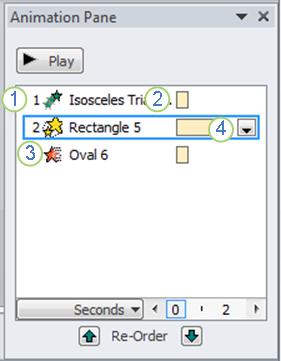
Anda bisa menampilkan daftar semua animasi pada slide di Panel animasi. Panel animasi
memperlihatkan informasi penting tentang efek animasi, seperti tipe
efek, urutan beberapa efek hubungannya satu sama lain, nama objek yang
terpengaruh, dan durasi efek.
Untuk membuka panel tugas animasi, pada tab animasi , di grup Animasi tingkat lanjut , klik Panel animasi.
1. di panel tugas, angka menunjukkan urutan di mana efek
animasi diputar. Angka dalam panel tugas sesuai dengan non-cetak
bernomor tag yang ditampilkan di slide.
2. garis waktu menunjukkan durasi efek.
3. ikon yang menunjukkan tipe efek animasi. Dalam contoh ini, itu efek keluar .
4. memilih item di daftar untuk melihat ikon menu (bawah panah), dan lalu klik ikon untuk menyingkapkan menu.
Catatan:
Efek muncul di panel tugas animasi dalam urutan yang Anda tambahkan mereka.
Anda juga bisa menampilkan ikon yang menunjukkan
waktu efek animasi hubungannya acara lain pada slide. Untuk melihat ikon
pengaturan waktu mulai untuk semua animasi, klik ikon menu di samping
efek animasi dan pilih Sembunyikan tingkat lanjut garis waktu.
Ada beberapa tipe ikon yang menunjukkan waktu efek animasi. Pilihan meliputi yang berikut ini:
Memulai di klik (ikon mouse, diperlihatkan di sini): animasi dimulai saat Anda mengklik mouse.
Mulai dengan sebelumnya
(tidak ada ikon): efek animasi diputar pada saat yang sama dengan efek
sebelumnya di daftar. Pengaturan ini menggabungkan beberapa efek pada
saat yang sama.
Mulai setelah sebelumnya (jam ikon): efek animasi dimulai segera setelah efek sebelumnya di daftar selesai diputar.
Atur opsi efek, pengaturan waktu, atau urutan animasi
Untuk mengatur opsi efek animasi, pada tab animasi , di grup animasi , klik panah di sebelah kanan Opsi efek dan klik opsi yang Anda inginkan.
Anda bisa menentukan mulai, durasi atau penundaan waktu untuk animasi pada tab animasi .
Untuk menyetel pengaturan waktu mulai untuk animasi, di grup pengaturan waktu , klik panah di sebelah kanan menu mulai dan pilih pengaturan waktu yang Anda inginkan.
Untuk mengatur durasi berapa lama animasi akan dijalankan, dalam grup pengaturan waktu , masukkan jumlah detik yang Anda inginkan di kotak durasi .
Untuk mengatur penundaan sebelum animasi dimulai, di grup pengaturan waktu , masukkan jumlah detik yang Anda inginkan dalam kotak tunda .
Untuk mengubah urutan animasi di daftar, di panel tugasanimasi , pilih animasi yang ingin Anda ubah urutannya, dan pada tab animasi , di grup pengaturan waktu , di bawah Urutkan ulang animasi, baik pilih Pindahkan lebih lama untuk membuat animasi terjadi sebelum animasi lain di daftar atau pilih Pindahkan lebih baru untuk membuat animasi yang terjadi setelah animasi lain dalam daftar.
Menguji efek animasi Anda
Setelah Anda menambahkan satu atau beberapa efek animasi, untuk memvalidasi bahwa mereka bekerja, lakukan hal berikut:
Pada tab animasi , di grup pratinjau , klik pratinjau.
Lebih lanjut tentang teks dan objek yang beranimasi
Ada empat tipe efek animasi yang berbeda:
Efek Masuk membuat sebuah objek pelan-pelan menjadi fokus, terbang ke slide dari tepi, atau muncul ke pandangan dengan melompat.
Efek Keluar termasuk membuat objek terbang keluar dari slide, menghilang dari pandangan, atau melingkar keluar di slide.
Efek Tekanan membuat objek menciut atau bertumbuh, berubah warna, atau memutar pada porosnya.
Anda bisa menggunakan Jalur Gerakan
untuk membuat objek bergerak naik atau turun, ke kiri atau kanan, atau
dalam pola bintang atau melingkar (di antara efek lainnya). Anda juga
bisa menggambar jalur gerakan Anda sendiri.
Anda bisa menggunakan animasi apa pun dengan sendirinya, atau
menggabungkan beberapa efek. Sebagai contoh, untuk membuat baris teks
terbang masuk saat bertumbuh, menerapkan efek masuk Terbang masuk dan efek penekanan Perbesar Ciutkan ke dalamnya. Klik Tambahkan animasi untuk menambahkan efek, dan gunakan panel animasi untuk mengatur efek penekanan terjadi Dengan sebelumnya.
Galeri efek animasi pada tab Animasi hanya memperlihatkan efek yang paling populer. Dapatkan lebih banyak lagi kemungkinan lainnya dengan mengklik Tambahkan Animasi, gulir ke bawah, dan klik Efek Masuk Lainnya, Efek Tekanan Lainnya, Efek Keluar Lainnya, atau Jalur Gerakan Lainnya.
Catatan:Penafian Terjemahan Mesin:
Artikel ini telah diterjemahan oleh sistem komputer tanpa campur tangan
manusia. Microsoft menawarkan terjemahan mesin ini untuk membantu
pengguna yang bukan penutur bahasa Inggris agar dapat menikmati konten
tentang produk, layanan, dan teknologi Microsoft. Karena artikel ini
diterjemahkan oleh mesin, mungkin akan terdapat kesalahan kosa kata,
sintaksis, atau tata bahasa.


 Aplikasi Office, Microsoft PowerPoint punya segudang fitur, dimana salah satunya adalah Animations (membuat animasi). Tentu saja fungsinya untuk menambah daya tarik agar penampilan presentasinya lebih berkesan & terlihat menarik. Untuk mengaksesnya silahkan klik menu Add Animation.
Melalui fitur ini, pengguna bisa mengolah efek animasi objek, teks, apa
saja, sehingga saat ditampilkan dalam slide presentasi bisa dibiarkan
terus berjalan dinamis tanpa henti.
Aplikasi Office, Microsoft PowerPoint punya segudang fitur, dimana salah satunya adalah Animations (membuat animasi). Tentu saja fungsinya untuk menambah daya tarik agar penampilan presentasinya lebih berkesan & terlihat menarik. Untuk mengaksesnya silahkan klik menu Add Animation.
Melalui fitur ini, pengguna bisa mengolah efek animasi objek, teks, apa
saja, sehingga saat ditampilkan dalam slide presentasi bisa dibiarkan
terus berjalan dinamis tanpa henti. 


 lainnya, dan lalu pilih efek animasi yang Anda inginkan.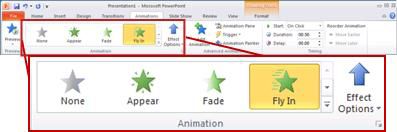
 (Maksimum: terakhir. Minimum:.01 detik. Anda bisa
mengetikkan durasi atau gunakan atas atau bawah panah untuk memilih
nilai penambahan standar.)
(Maksimum: terakhir. Minimum:.01 detik. Anda bisa
mengetikkan durasi atau gunakan atas atau bawah panah untuk memilih
nilai penambahan standar.)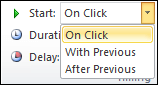
 1. di panel tugas, angka menunjukkan urutan di mana efek
animasi diputar. Angka dalam panel tugas sesuai dengan non-cetak
bernomor tag yang ditampilkan di slide.
1. di panel tugas, angka menunjukkan urutan di mana efek
animasi diputar. Angka dalam panel tugas sesuai dengan non-cetak
bernomor tag yang ditampilkan di slide.